


Úvod
Připojte CONTROLLER AI k aplikaci AC Infinity a využijte jeho plný potenciál. Bezpečně ovládejte svá zařízení na dálku, používejte pokročilé automatizační programy, nastavujte alarmy a upozornění, prohlížejte si klimatické grafy a diagramy, exportujte data ve formátu CSV a mnohem více.
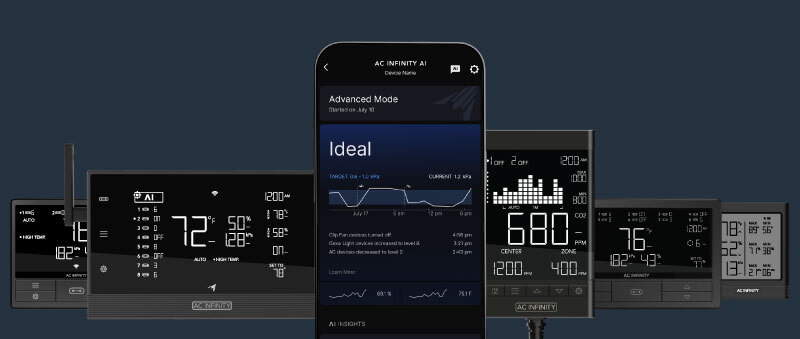
Chytré ovladače – CONTROLLER 69 PRO, CONTROLLER AI+
Připojení k aplikaci
Stáhněte si aplikaci AC Infinity naskenováním níže uvedených QR kódů pro vaše zařízení. Postupujte podle kroků na stránce Připojení k aplikaci, abyste zjistili, zda je váš ovladač kompatibilní s aplikací, a spárovali CONTROLLER AI s aplikací.

Rychlý start
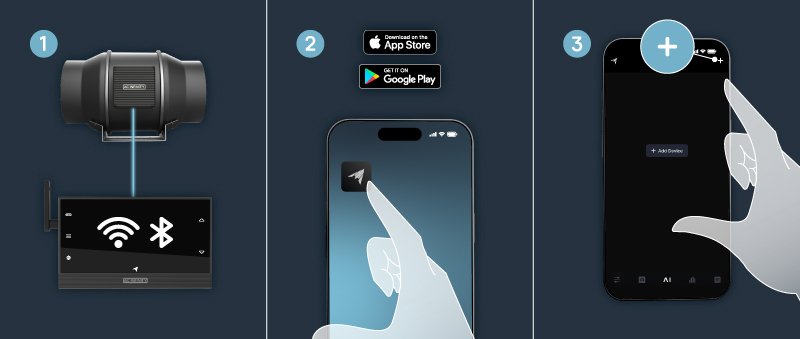
1. Zapojte napájecí zdroj do CONTROLLER AI, aby byl napájen.
2. Stáhněte si aplikaci AC Infinity.
3. Na stránce „DEVICES“ klepněte v pravém horním rohu na ikonu „+“ a přidejte nový ovladač.
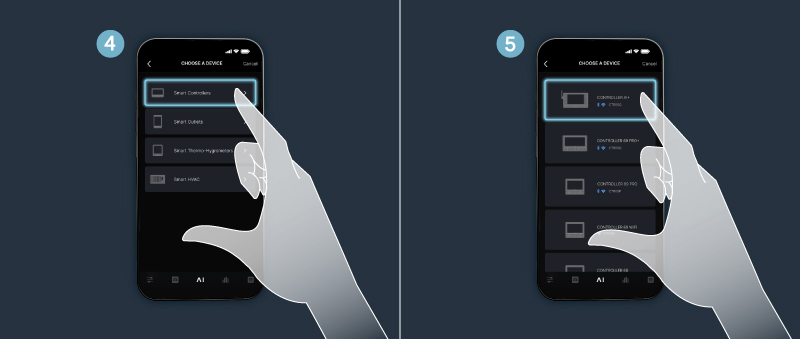
4. Vyberte CONTROLLER AI+ a postupujte podle kroků s ovladačem poblíž.
5. Po spárování klepněte na svůj ovladač, otevřete jej a prohlédněte si níže uvedené grafy aplikace.
6. Opakujte kroky 3 až 5 a přidejte do aplikace další ovladače.
Diagram aplikace

1. Stránka DEVICES – Zobrazuje všechny ovladače a vlhkoměry na jedné stránce.
2. Stránka ACCOUNT – Přihlášení k účtu, změna hesla, aktualizace aplikace a informace o podpoře.
3. Stránka ADD DEVICE – Spouští proces párování nového ovladače.
4. Karta CONTROLS – Nastavte zařízení tak, aby se řídila programovacím režimem – stejně jako na ovladači.
5. Karta ADVANCE – Nastavte pokročilé automatizace, alarmy a upozornění.
6. Karta AI – Nastavte samoučící se programy poháněné umělou inteligencí.
7. Karta DATA – Prohlížejte klimatické grafy a diagramy, exportujte data ve formátu CSV.
8. Karta HISTORY LOGS – Prohlížejte minulou aktivitu, jako jsou spouštěče a alarmy.
9. Stránka SETTINGS – Přístup k nastavením, jako jsou přechody, °F/°C, kalibrace, VPD offset a další.
10. Překrytí INFO – Zobrazuje další informace o funkcích aktuální stránky.


