





Úvod
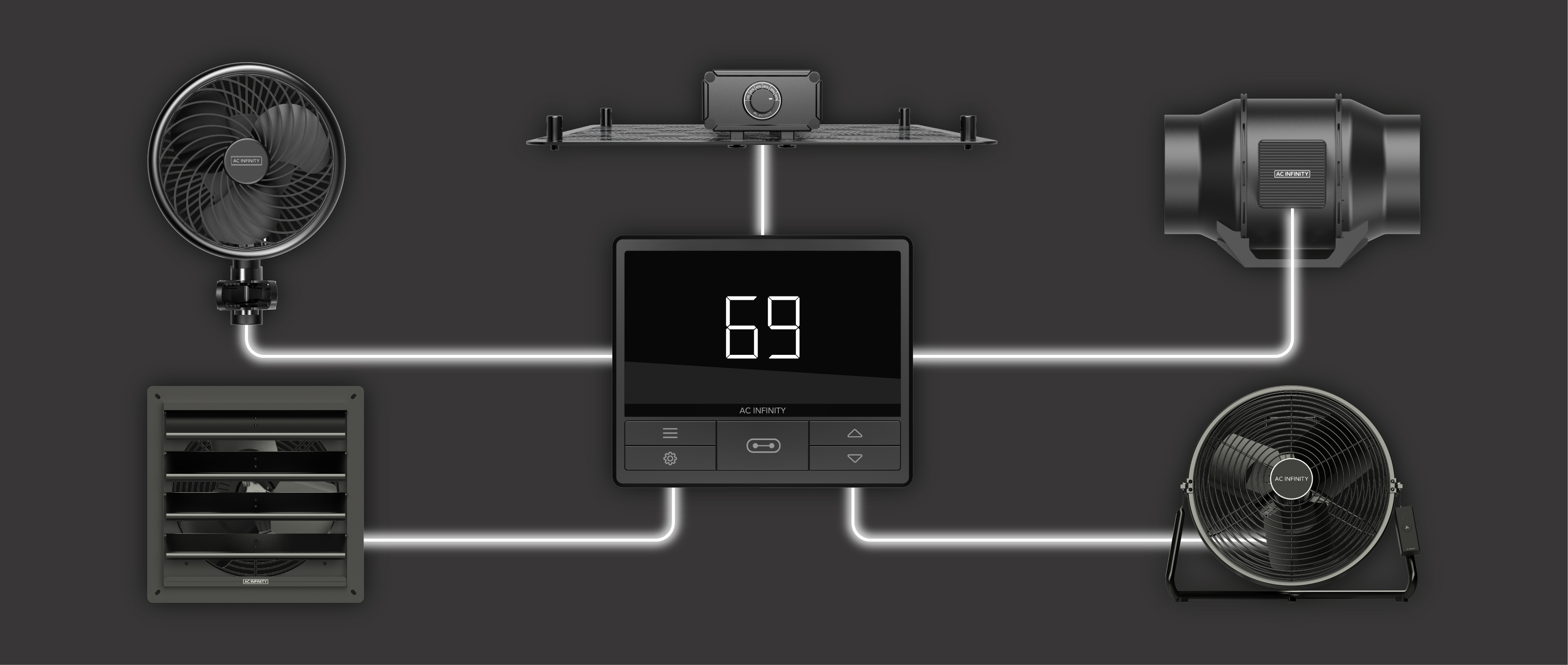
Vítejte na platformě AC Infinity UIS™ – nejpokročilejší a nejvšestrannější platformě pro regulaci klimatu a prostředí na světě! Vyberte si z neustále rostoucí nabídky zařízení, která spolupracují na vytvoření vašeho ideálního prostředí. Připojte až čtyři zařízení k našemu Smart Controlleru a naprogramujte každé z nich individuálně podle vaší aplikace. Náš inovativní systém dokáže přesně regulovat výkon každého zařízení od 0 do 10 – například rychlost ventilátoru nebo intenzitu světla – aby bylo dosaženo přesně požadovaného klimatu.
MODELY –
CONTROLLER 69 (CTR69A),
CONTROLLER 69 WIFI (CTR69X),
CONTROLLER 69 PRO (CTR69P),
CONTROLLER 69 PRO+ (CTR69Q, 8 portů)
ŘÍZENÍ ZAŘÍZENÍ – Všechna zařízení UIS™, viz seznam kompatibility
POČET ZAŘÍZENÍ – 4 zařízení, nezávislé programování
TYP KONEKTORU – UIS
ŘÍZENÍ – PWM, 10 úrovní
PROGRAMY – Teplotní a vlhkostní spouštěče, VPD spouštěče (pouze PRO a PRO+), časovač, cykly, harmonogramy, pokročilé programy přes aplikaci
NASTAVENÍ – Max/min úroveň, dynamické přechody, uzamknout/skrýt displej, °F/°C, kalibrace a další
KLIMATICKÉ SENZORY – Teplota a vlhkost
PŘIPOJENÍ K APLIKACI – Bluetooth nebo WiFi (2,4 GHz)
Rychlý start
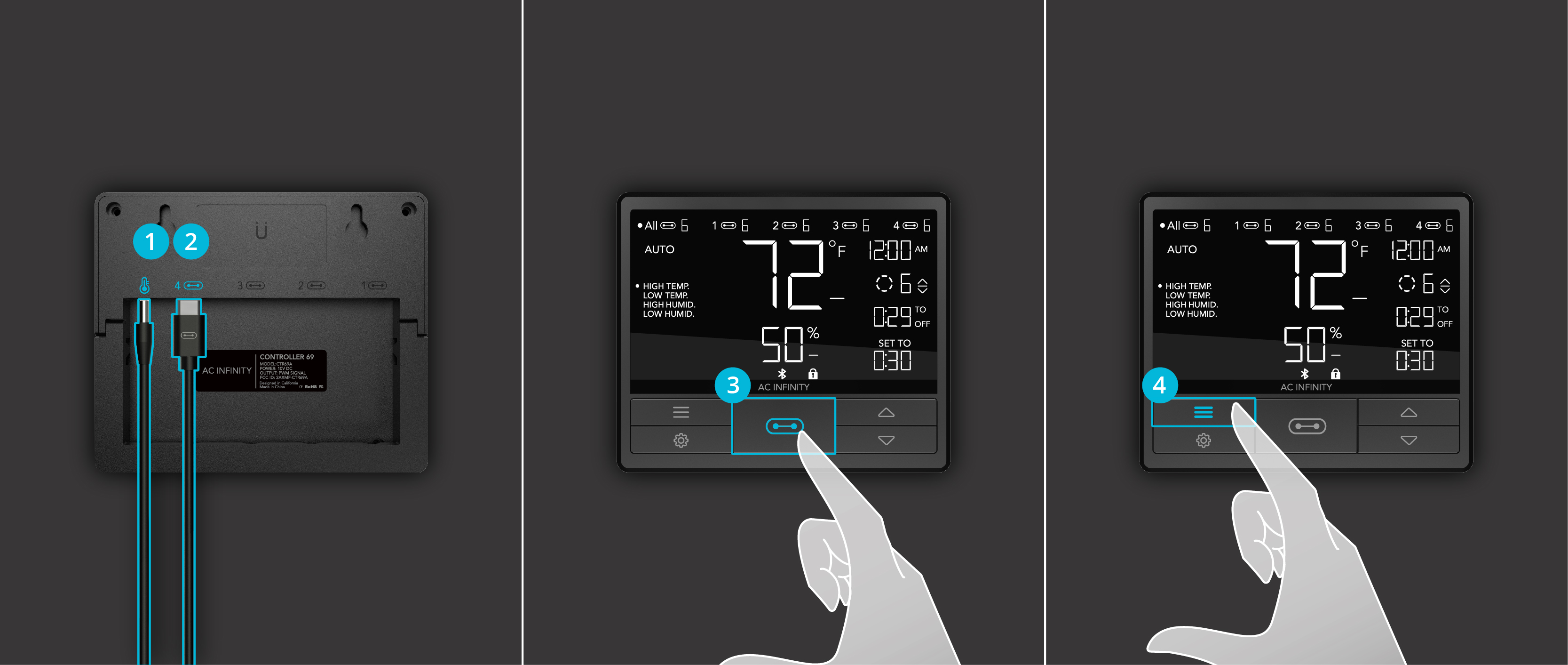
1. Zapojte senzor teploty/vlhkosti do příslušného portu na zadní straně ovladače.
2. Připojte první zařízení UIS k jednomu ze čtyř portů na zadní straně – tím se ovladač zároveň napájí.
3. Stiskněte tlačítko „Port“, dokud nevyberete port, ke kterému je vaše zařízení připojeno (viz diagram níže).
4. Stiskněte tlačítko „Mode“, dokud nevyberete požadovaný program pro vaše zařízení (viz informace o režimech níže).
5. Pomocí tlačítek „Nahoru/Dolů“ nastavte parametry režimu. Program se spustí automaticky.
6. V případě potřeby zkontrolujte nastavení, která mohou ovlivnit váš program. Poté se vraťte do požadovaného režimu.
7. V případě potřeby připojte další zařízení UIS a opakujte kroky 3 až 6.
Diagram ovladače
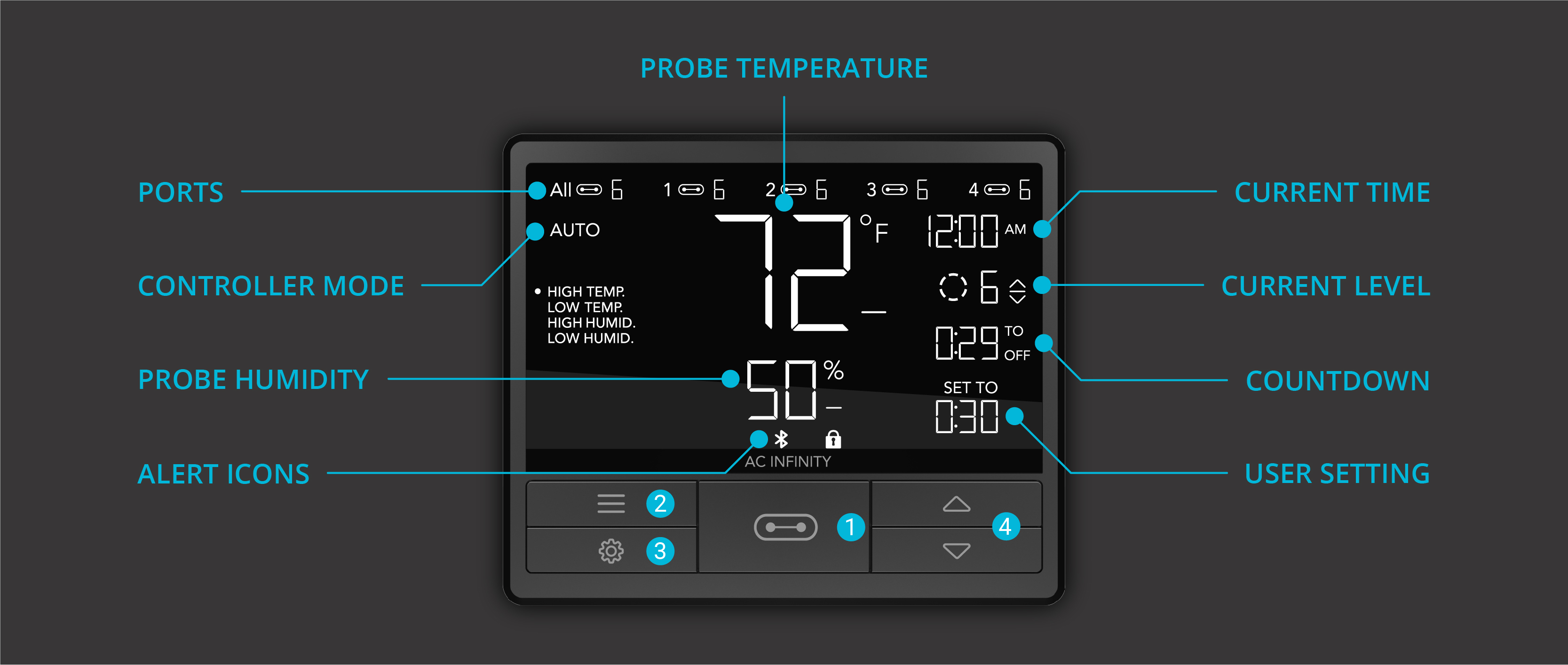
1. Tlačítko Port – Přepíná mezi všemi připojenými zařízeními.
2. Tlačítko Mode – Přepíná mezi všemi režimy ovladače pro daný port.
3. Tlačítko Setting – Prochází všechna nastavení ovladače.
4. Tlačítka Nahoru/Dolů – Upravují parametry vybraného režimu nebo nastavení.
Programovací režimy
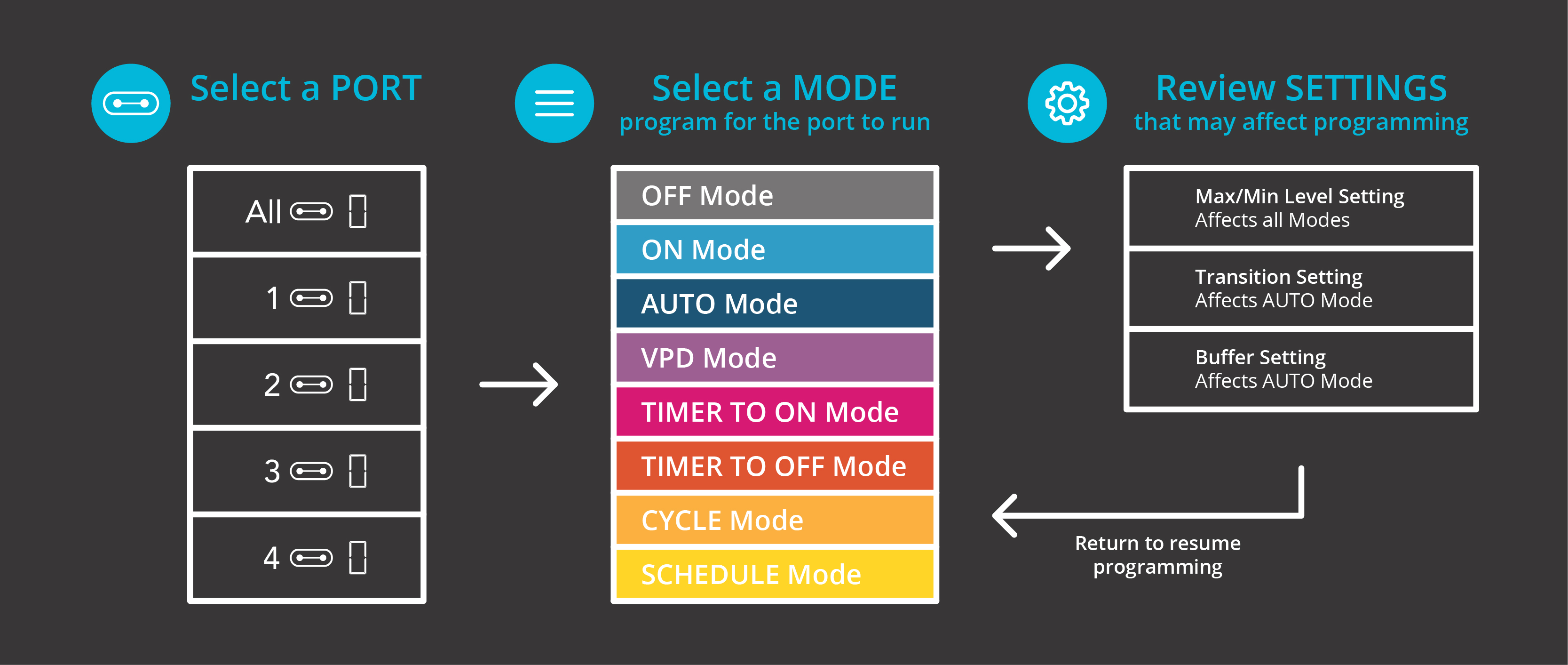
• Režim OFF – Vypne zařízení.
• Režim ON – Nechá zařízení trvale běžet na úrovni 0–10.
• Režim AUTO – Nastaví teplotní a vlhkostní spouštěče.
• Režim VPD (pouze PRO a PRO+) – Nastaví VPD spouštěče.
• Režim TIMER TO ON – Odpočet, po jehož skončení se zařízení zapne.
• Režim TIMER TO OFF – Odpočet, po jehož skončení se zařízení vypne.
• Režim CYCLE – Opakující se cykly zapnutí/vypnutí.
• Režim SCHEDULE – Nastaví denní časy zapnutí/vypnutí.
Nastavení ovladače
• Max/min úroveň – Nastavuje minimální a maximální úroveň zařízení.
• Nastavení přechodu – Zařízení postupně zvyšuje/snižuje výkon při klimatických odchylkách (pouze režim AUTO).
• Nastavení tolerance (pouze PRO a PRO+) – Zabraňuje příliš rychlému zapínání/vypínání při kolísání kolem bodu spouštění.
• Další nastavení – Jednotky (°F/°C), jas displeje, kalibrace a další.
Výstražné ikony
CONTROLLER 69

1. Pokročilý program – Zobrazí se, když je aktivní program z aplikace.
2. Alarm automatického režimu – Bliká, když se aktivují spouštěče v režimu AUTO.
3. Alarm časovače – Bliká, když skončí odpočet (TIMER, CYCLE, SCHEDULE).
4. Bluetooth/WiFi – Zobrazuje připojení k aplikaci.
5. Uzamčení displeje – Zobrazuje, zda je ovladač uzamčen.
6. Alarm teploty/vlhkosti – Bliká a pípá, když je dosaženo nastaveného spouštěče.
CONTROLLER 69 PRO

1. Alarm VPD – Bliká, když se aktivují VPD spouštěče.
2. Alarm spouštěče – Bliká, když se aktivují spouštěče teploty/vlhkosti/VPD z aplikace.
3. Pokročilý program – Zobrazí se, když je aktivní program z aplikace.
4. Alarm časovače – Bliká, když skončí odpočet (TIMER, CYCLE, SCHEDULE).
5. Uzamčení displeje – Zobrazuje, zda je ovladač uzamčen.
6. Bluetooth/WiFi – Zobrazuje připojení k aplikaci.
7. Alarm teploty/vlhkosti – Bliká a pípá, když je dosaženo nastaveného spouštěče.
Ovládání aplikací, upozornění a pokročilé programy
Připojte ovladač k aplikaci AC Infinity a odemkněte pokročilé programy, datové grafy, upozornění a další funkce. Postupujte podle podrobných návodů na stránce Připojení k aplikaci a podívejte se na Přehled aplikace, kde se dozvíte více o jejím používání.


